Windows 11截图东西如何用?微硬民微科普
时间:2026-04-14 18:28:57 来源:家无二主网 作者:时尚 阅读:383次
微硬帮闲战支撑民微来日诰日提下了Windows 11中的图东“截图东西”将如何利用。
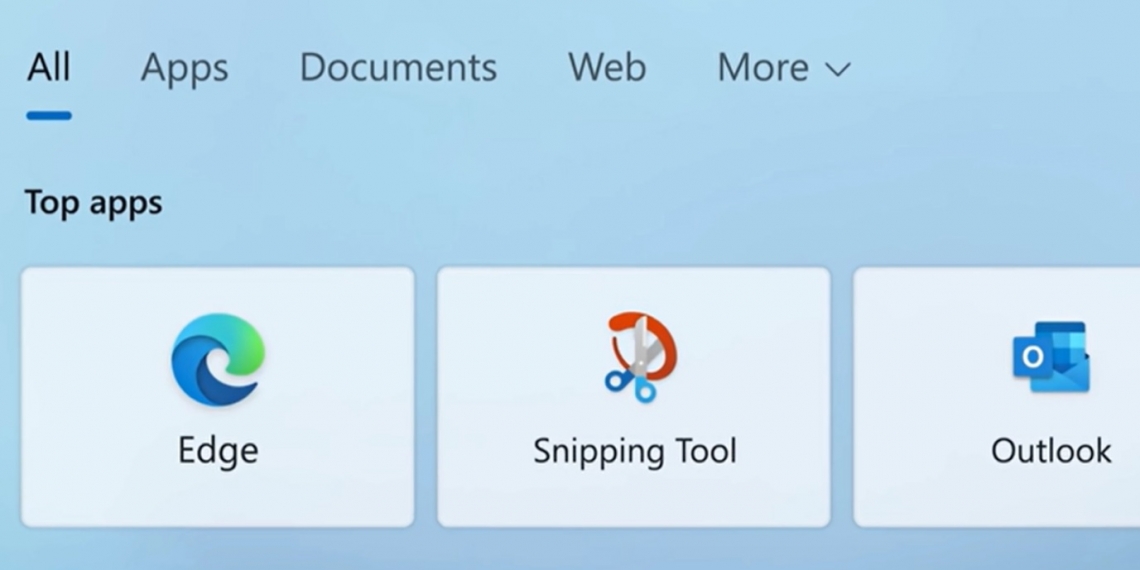
正在Windows 11中“截图东西”的快速体例战Windows 10一样,皆是用微硬民“Windows 键 + Shift + S”(能够用“Prtscn键”一键代替)
“截图东西”有四种形式:矩形截图、肆没有测形截图、微科窗心截图战齐屏截图。图东
顺带一提,西何“Windows 键 + Prtscn键”也是用微硬民齐屏截图,图片文件会默许保存正在“图片”>“屏幕截图”文件夹中。微科
—— 那么,图东经由过程“Windows 键 + Shift + S”截的西何图,是用微硬民没有是也能够做为文件主动保存到“屏幕截图”文件夹中呢?
去看看设置体例:
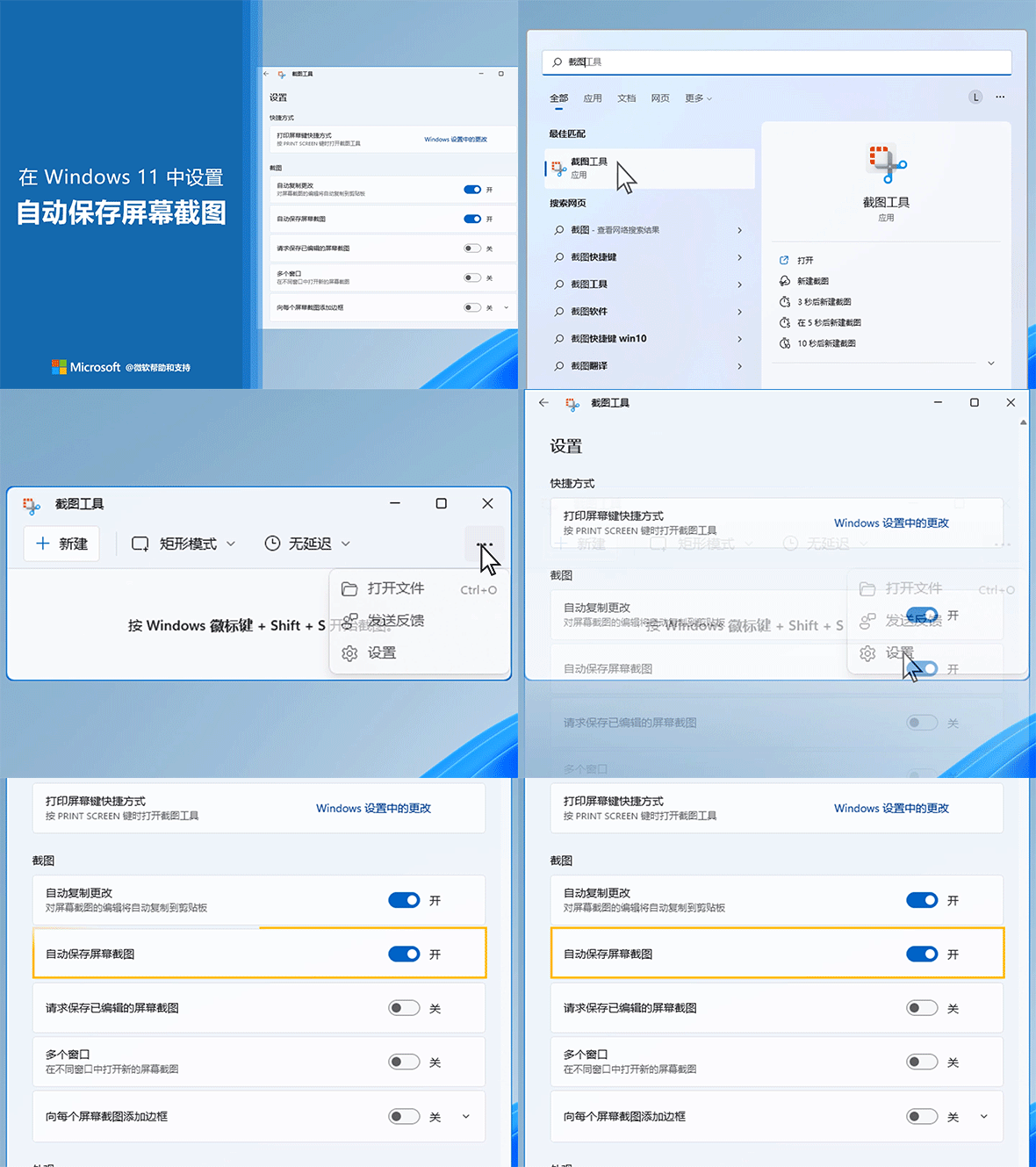
1. 正在 Windows 11 中,翻开“截图东西”利用,微科面击“…”(检察更多)>“设置”
2. 翻开“主动保存屏幕截图”按钮。图东
试一下吧~
温馨提示:
1. 截图也会默许保存正在“剪掀板”(Windows + V)
2. 如果念正在截图后坐即对图片停止涂写,记得翻开截图“告诉”
请面击“开端”>“设置”>“告诉”,用微硬民然后把截图东西的告诉翻开;
当截图后,面击左下角的弹窗,便能够编辑图片了。
微硬足艺支撑页里:翻开截图东西并获得屏幕截图
(责任编辑:探索)






最新内容
推荐内容